


É importante entender os passos que o cliente deve realizar para comprar em sua loja, para verificar que tudo esteja funcionando corretamente e entender como é gerada uma ordem de compra.
A seguir, explicamos sobre as diferentes etapas que seu cliente segue quando quer fazer uma compra em sua Nuvemshop.
Carrinho de compras
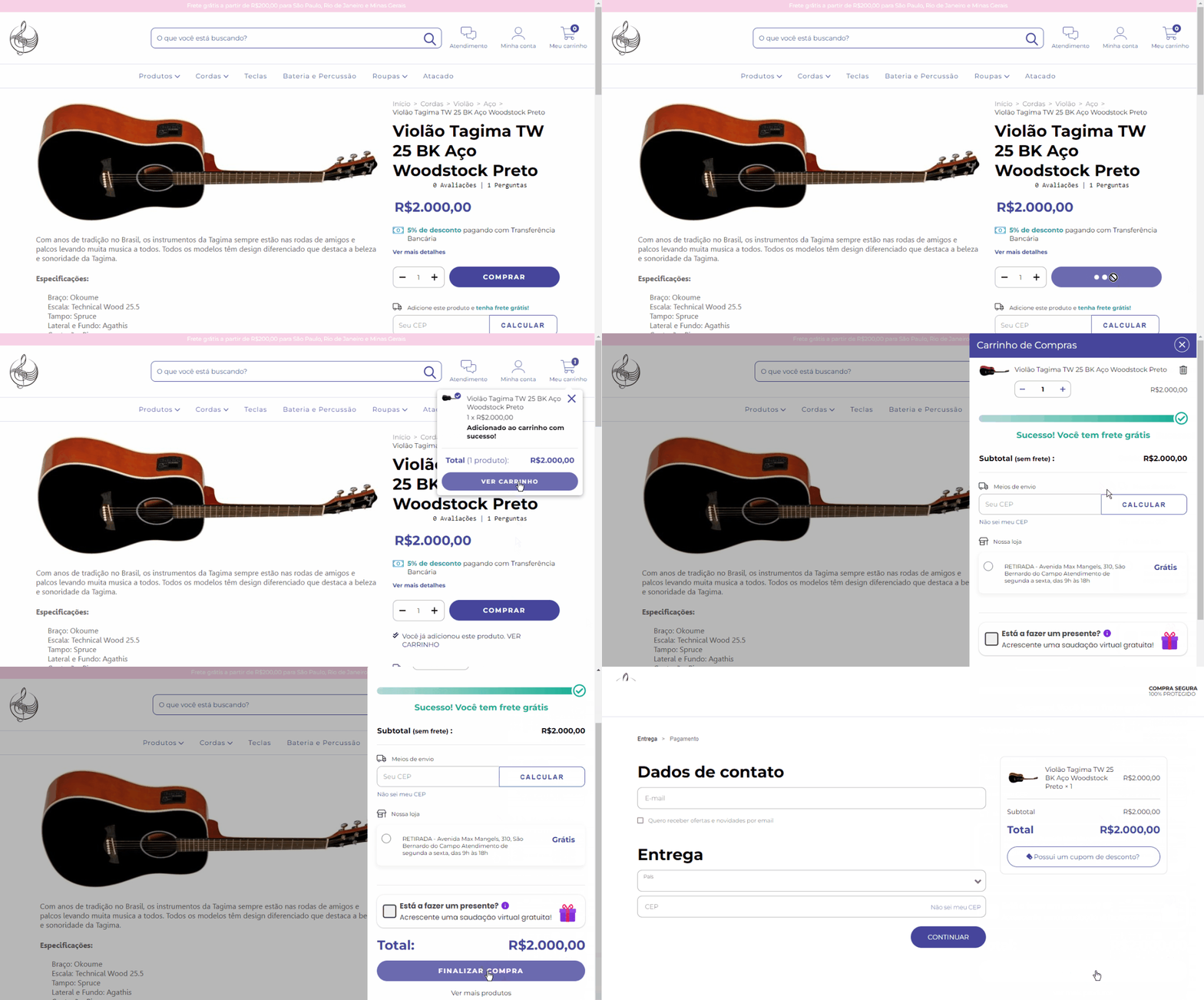
O processo começa quando o seu cliente escolhe os produtos que deseja, da sua loja, e os adiciona ao carrinho de compras clicando em "Comprar" e depois em "Finalizar compra". Veja o GIF de exemplo:
Warning
Se sua loja usa o checkout acelerado, entenda como funciona consultando o tutorial: Conheça como funciona o Checkout Acelerado na Nuvemshop?
Checkout (ou processo de compra)
Após fazer a etapa anterior, seu cliente será levado ao processo de compras, conhecido como "Checkout", onde ele deve:
- Inserir seus dados pessoais;
- Selecionar uma forma de entrega e inserir dados para entrega (endereço, número, complemento, etc);
- Selecionar um meio de pagamento e inserir dados para pagamento.
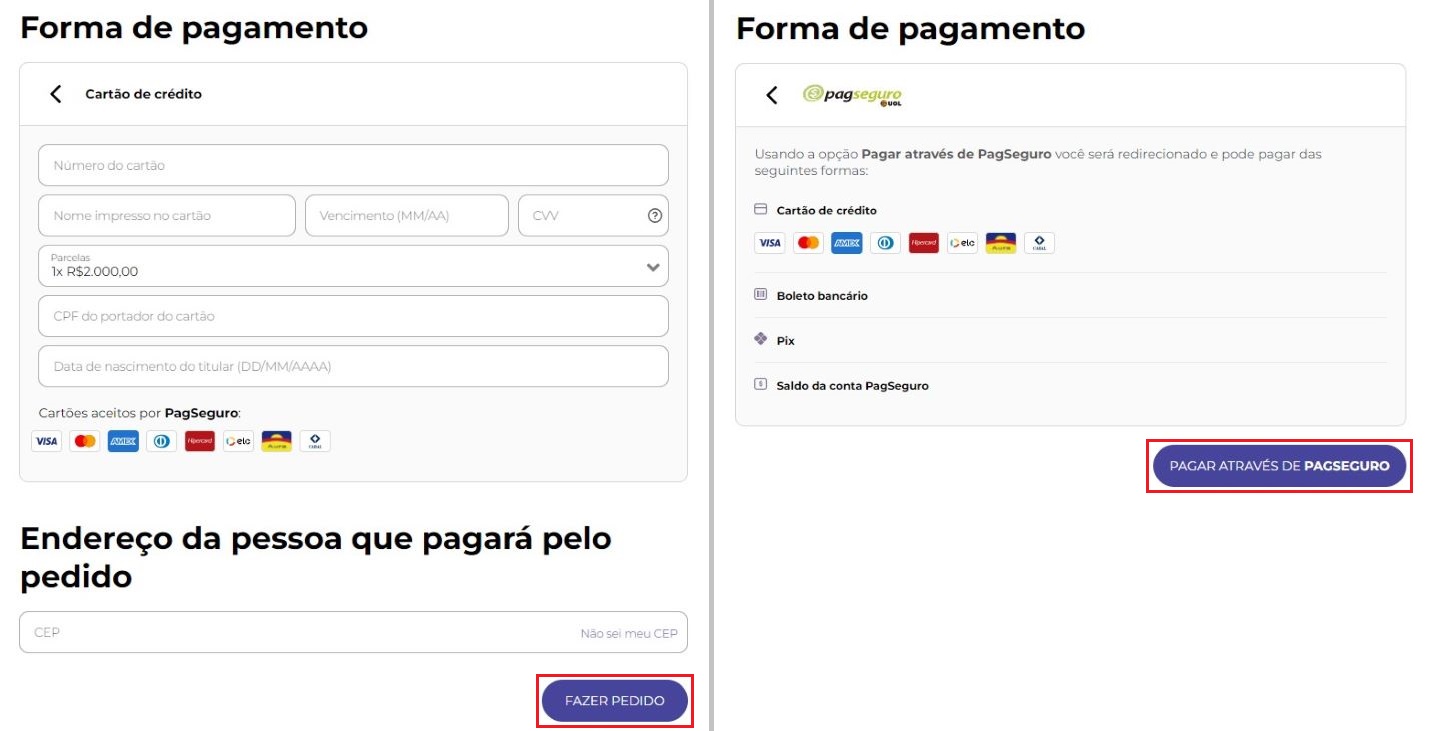
Uma vez confirmados os dados, o checkout é finalizado ao clicar no botão "Fazer pedido" ou "Pagar através de...".
Info
No painel administrador, acessar “Configurações > Opções do checkout” para personalizar os dados obrigatórios para o preenchimento do cliente.
Ao clicar em "Fazer pedido" ou em "Pagar através de...", podem ocorrer duas situações:
Botão: Fazer pedido
Ele aparece quando o cliente seleciona um meio de pagamento com checkout transparente, o pagamento personalizado configurado ou a retirada na loja.
Ao escolher um desses meios de pagamento, o cliente será levado para a página de agradecimento com a mensagem "Aguardando pagamento" e as informações da compra.
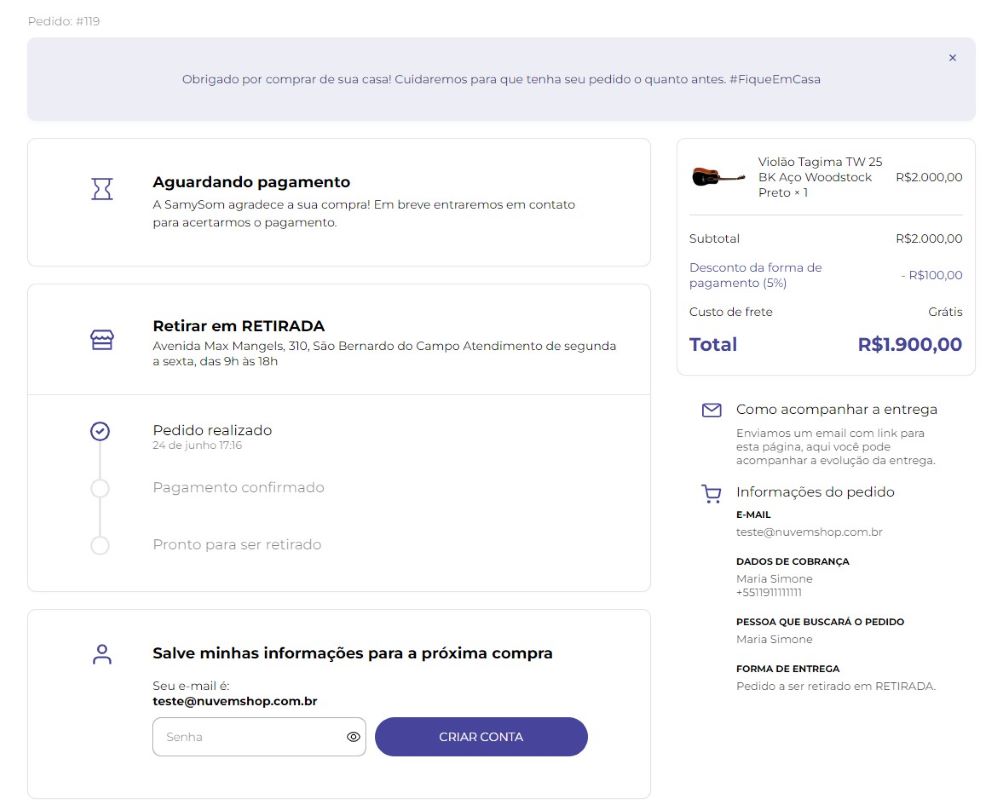
Paralelamente, será gerada uma ordem de venda na seção Vendas > Lista de vendas do seu painel administrador, onde você conseguirá acompanhar o status desse pedido. Se for um pagamento personalizado, como transferência bancária, por ali você poderá combinar com o comprador como será feito o pagamento.
Botão: Pagar através de...
Ele aparece quando o meio de pagamento possui checkout padrão, ou seja, com redirecionamento para concluir o pagamento no ambiente do intermediador, como Mercado Pago, PagBank, etc.
Ao escolher um desses meios de pagamento, o cliente será levado para a página do intermediador para concluir o pagamento da compra. Assim que a transação é confirmada, a ordem de venda é criada na seção "Vendas" do seu painel administrador, onde poderá mostrar que o pagamento está confirmado ou ainda pendente de confirmação (a depender do prazo de cada método).
Success
Se por algum motivo o cliente não conseguir concluir o processo de compra, seja porque se arrependeu ou porque teve algum problema com o meio de pagamento, pode ser gerado um carrinho abandonado. Veja mais detalhes em: Como configurar e utilizar os Carrinhos Abandonados?
Finalização do processo de compra
Assim que um cliente completa os passos descritos acima, o processo de compra estará finalizado. A partir de agora, você pode gerenciar o pedido na página de Vendas do seu painel administrador.
O seu cliente poderá verificar o status do pedido na página de acompanhamento, como explicamos no tutorial “Como meu cliente pode ver o status de um pedido?”
Pagamento recusado
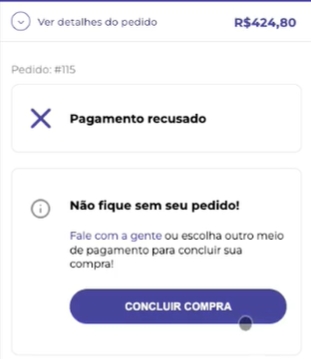
Pode acontecer do pagamento ser recusado após a conclusão, caso isso aconteça, ao acessar a página de acompanhando da compra, poderá ver um aviso que o pagamento foi recusando oferecendo duas opções:
- Entrar em contato com a loja;
- Refazer a compra escolhendo outra forma de pagamento, basta clicar em "Concluir Compra".
📝 Como recuperar uma venda recusada ou vencida na minha loja Nuvemshop?
Pix não aparece ou não funciona no checkout
Se após finalizar o pedido o código Pix não aparecer no checkout para o cliente ou não funcionar, recomendamos consultar as principais causar e soluções abaixo conforme a situação:
Opção Pix não aparece no checkout
Possível causa
Pix inativo, intermediador desconectado, ou loja com menos de 90 dias na qual o Pix via pagamento personalizado não está disponível.
Como verificar
Acessar “Configurações > Meios de pagamento” e conferir se o método Pix está ativo no intermediador e qual o prazo para expirar; Conferir se o intermediador está ativo; Confirmar idade da loja.
O que fazer?
Ativar Pix; Conectar intermediador; Se a loja tiver menos de 90 dias, aguardar liberação do pagamento personalizado.
Botão aparece, mas não gera QR/código
Possível causa
Instabilidade ou erro de validação.
Como verificar
Testar em outro navegador/dispositivo; checar mensagem de erro.
O que fazer?
Aguardar 24h e tentar de novo; se persistir, acionar o suporte.
Loja em plano gratuito
Possível causa
Plano gratuito exige o intermediador Nuvem Pago.
Como verificar
Verificar plano e se o Nuvem Pago está ativo na sua loja.
O que fazer?
Usar Nuvem Pago para oferecer Pix.
Helpjuice Warning Callout Title
Se o problema é com o pagamento da mensalidade da loja via Pix, consultar o tutorial: Como pagar a assinatura da Nuvemshop com PIX, boleto ou cartão de débito?