


A verificação em duas etapas serve para reforçar a segurança da sua conta na Nuvemshop. Com esse recurso, você precisa inserir um código de autenticação ao fazer login no painel administrador ou ao realizar ações sensíveis na sua loja, como resgatar dinheiro ou criar e editar usuários.
Pontos de atenção
A verificação em duas etapas é um caminho de segurança extremamente importante para a segurança da sua loja, mas não tem volta fácil. Isso significa que, após ativar, não é possível fazer login ou realizar alterações importantes no administrador sem ela ou o código de recuperação.
Helpjuice Success Callout Title
Em caso de perder o celular, trocar de aparelho ou apagar o aplicativo de autenticação e não possuir a chave de recuperação, entrar em contato com a equipe de atendimento para recuperar o acesso.
A seguir, te mostramos como ativar e desativar a verificação em duas etapas, assim como salvar as chaves de recuperação.
Passos para ativar
1. Baixar um aplicativo de autenticação
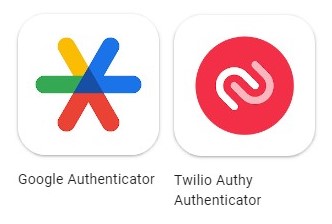
O primeiro passo é baixar e instalar no seu celular um aplicativo de autenticação. Sugerimos usar os aplicativos de autenticação Authy ou Google Authenticator. Este aplicativo de autenticação é onde você obterá o código solicitado ao fazer login no painel administrador da Nuvemshop.
Helpjuice Warning Callout Title
Lembre-se que não se trata do aplicativo App Nuvemshop, você deve baixar um aplicativo exclusivo de autenticação.
Você pode baixar os aplicativos de autenticação na Play Store ou na Apple App Store, dependendo do sistema operacional do seu celular, como no exemplo abaixo:
❗ Não exclua o aplicativo do seu celular após ativar a verificação em duas etapas, pois sempre precisará dele para realizar o login na Nuvemshop.
Info
Se não for possível instalar nenhum desses aplicativos em seu celular, poderá usar a extensão de autenticador para o Google Chrome em seu computador.
2. Ativar a autenticação na sua conta
Após instalar o aplicativo de autenticação no celular, você pode ativar esta funcionalidade do painel administrador da loja conforme os passos a seguir.
Success
A ativação da verificação em duas etapas deve ser realizada em todos os usuários que possuem permissão para gerenciar qualquer área do seu painel administrador.
Você pode ode seguir os passos vídeo abaixo:
📽️ Ativar verificação de duas etapas
Ou se preferir, o passo a passo abaixo:
2.1. Acessar o painel administrador Nuvemshop.
2.2. No canto superior direito, clicar no "Nome da sua loja" e depois em "Medidas de segurança".
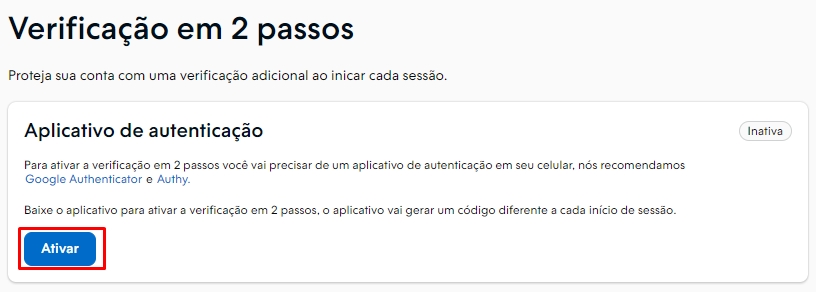
2.3. Para ativar, clicar em "Ativar".
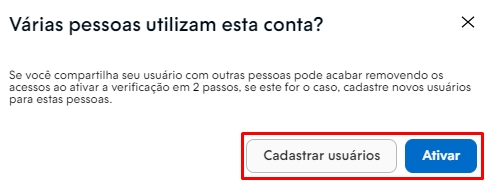
2.4. Em seguida, perguntaremos se você compartilha seu usuário com outras pessoas, se sim, clicar em "Cadastrar usuário" para inserir novos usuário. Agora se só você for usar, clicar em "Ativar".
Info
Para saber como cadastrar novos usuários, ver o tutorial: Como configurar as permissões dos usuários da minha loja?.
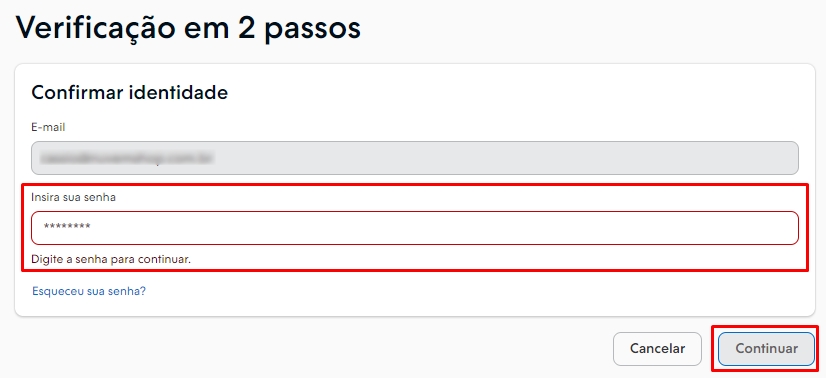
2.5. No próximo passo, é necessário Confirmar identidade, para isso, informar a senha de acesso do seu painel e clicar em "Continuar".
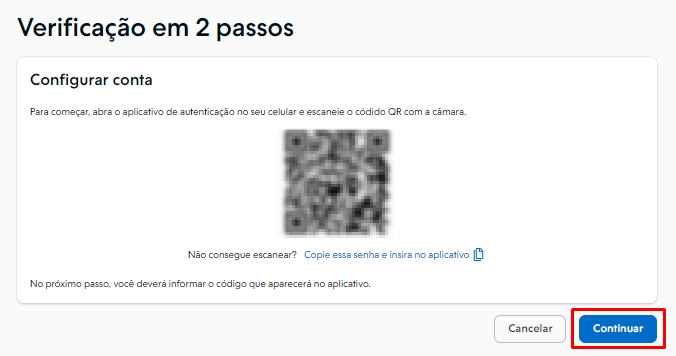
2.6. Entrar no aplicativo de autenticação que você baixou no seu celular, como o Authy ou Google Authenticator. Escanear o QR mostrado pelo administrador. Desta forma, ele será sincronizado com o aplicativo, e você poderá utilizá-lo para os próximos acessos à sua conta Nuvemshop. Ao finalizar, clicar em "Continuar".
Helpjuice Info Callout Title
Se você tiver dificuldades para escanear o código QR, sugerimos clicar em “Copie essa senha e insira no aplicativo” para facilitar o processo copiando a chave.
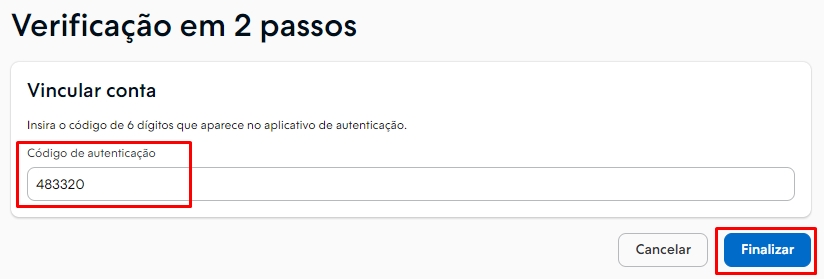
2.7. Por último, digitar no painel administrador o código de autenticação que irá aparecer no aplicativo instalado no seu celular e clicar em "Finalizar".
Te mostramos abaixo um exemplo de como aparece esse código dentro dos aplicativos de autenticação para você copiar e digitar no painel:
Google Authenticator

Authy

2.8 Em seguida, irá visualizar a lista de chaves de recuperação. Elas são códigos que funcionam como um backup. Clicar em “Baixar” ou “Copiar” para colar em um documento seguro.
Helpjuice Success Callout Title
Sem estas chaves, você perderá o acesso à sua loja se trocar ou perder o celular, ou apagar o aplicativo de autenticação. Salve-as fora do seu dispositivo atual, por exemplo, impresso, ou em um arquivo seguro para ter acesso a elas caso precise utilizá-las.

Pronto!
A verificação de duas etapas foi ativada com sucesso na sua loja!
Agora você será redirecionado para realizar o login novamente, usando a verificação.
3. Usar o código
Após ativar a verificação em duas etapas, será solicitado um código para realizar algumas ações em seu administrador. Abaixo te contamos quando o código é solicitado e como obtê-lo.
- Ao fazer login em sua conta Nuvemsohp;
- Criar ou editar usuários;
- Alterações na seção "Configurações > Métodos de pagamento";
- Transferências do seu saldo no Nuvem Pago.
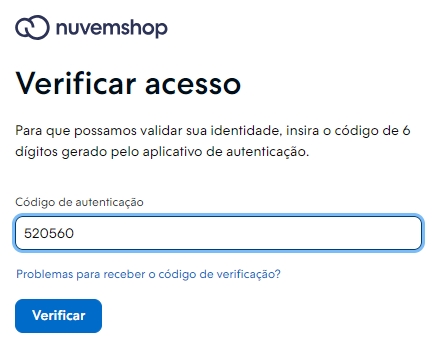
Para essas ações, você deve inserir o código numérico de 6 dígitos que irá obter no aplicativo de autenticação do seu celular e clicar em "Verificar".
❗ Observe que cada código é válido por tempo limitado. Portanto, se o tempo acabar, você deverá obter e inserir um novo código.
Onde conseguir o código?
Para obter o código, o primeiro passo é abrir o aplicativo de autenticação que você instalou no seu celular no passo 1 (Authy ou Google Authenticator, por exemplo), para gerar o código de autenticação (token). E em seguida, digitar na tela de "Verificar acesso" o código (token) gerado no aplicativo de autenticação instalado no seu celular. Feito isso, clicar em "Verificar".
Pronto!
Agora você já sabe como utilizar o código na autenticação de 2 etapas na sua conta Nuvemshop.
Problemas ao usar o código
Se ao inserir seu código de acesso você encontrar a mensagem "Código de autenticação inválido", o sistema provavelmente está enfrentando uma falha de comunicação ou leitura.
Abaixo, detalhamos o que pode causar esse problema e as soluções mais frequentes:
Dessincronização de horário
A causa mais comum para códigos inválidos é a desincronização de horário entre o seu celular e o servidor (Time-based One-Time Password - TOTP). O aplicativo de autenticação e o servidor precisam estar com os relógios perfeitamente sincronizados para gerar o mesmo código ao mesmo tempo. Se o relógio do seu celular estiver ligeiramente adiantado ou atrasado, os códigos gerados serão diferentes
Como corrigir?
Verificar se o relógio do seu smartphone está exibindo a hora correta ou está configurado para "Definir automaticamente" nas configurações de Data e Hora do sistema operacional (Android ou iOS). No aplicativo Google Authenticator, você também pode acessar “Ajuste de hora para códigos > Sincronizar agora”.
Falhas na leitura do QR Code
Dificuldades durante o escaneamento podem ser causadas por diversos fatores. Certifique-se de que os seguintes pontos não estão comprometendo a leitura o QR Code:
Como corrigir?
- Iluminação e Reflexos: Evite ambientes escuros ou brilho excessivo na tela do computador, o que pode causar distorções visuais no QR Code.
- Integridade do Código: Verifique se o código não está parcialmente coberto, corrompido ou com o enquadramento cortado na tela.
- Ajuste de Foco e Distância: Mantenha a câmera do celular a uma distância estável, garantindo que o foco automático consiga processar os dados da imagem.
- Atualização do Software: Certifique-se de utilizar a versão mais recente do seu aplicativo de autenticação para garantir compatibilidade com os protocolos de segurança.
Passos para desativar
Success
Antes de desativar, lembre-se que o uso da verificação em duas etapas é obrigatório conforme o termo de uso da Nuvemshop, podendo ter o seu acesso bloqueado sem aviso prévio.
Se mesmo assim preferir seguir com a desativação, clicar em “Veja o passo a passo” abaixo:
Veja o passo a passo
1. Acessar o painel administrador Nuvemshop.
2. no canto superior direito, clicar no "Nome da sua loja" e depois em "Medidas de segurança".
3. Na seção, clicar na opção "Desativar".
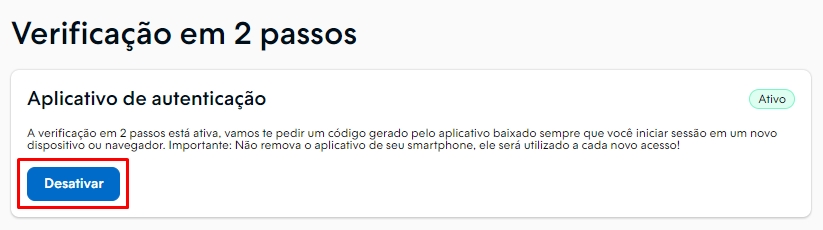
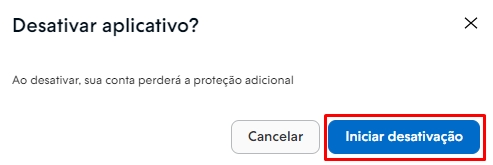
4. Em seguida, clicar em "Iniciar desativação".
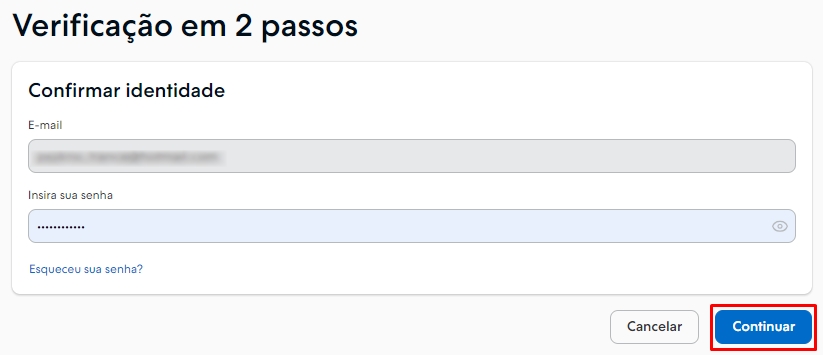
5. Digitar a senha de acesso da sua loja e clicar em "Continuar".
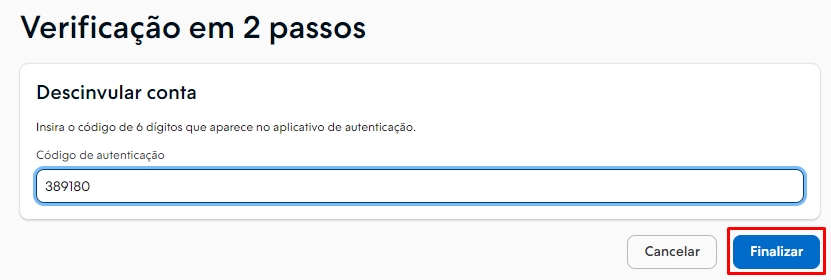
6. Por último, digitar o código de autenticação que irá aparecer no aplicativo instalado no seu celular (smartphone) e clicar em "Finalizar".
Pronto!
Agora você já sabe como desativar a verificação em 2 etapas na sua conta Nuvemshop.
Se você perdeu o acesso ao seu telefone, aplicativo vinculado ou não tiver acesso ao código de verificação, consultar o tutorial abaixo:
📝 Como recuperar o acesso à minha conta se não tenho o código de verificação em duas etapas?