


Sugerimos que você preencha as informações de contato para os seus clientes, com e-mail, telefone, endereço (caso tenha) e qualquer outra informação relevante. Isso é fundamental para garantir a confiança do seu cliente, que sabe que pode entrar em contato com você caso precise.
Warning
Nenhum dos campos é obrigatório, sua loja funcionará mesmo que você não os preencha. Porém, conforme a Lei do E-commerce, é necessário deixar informado esses campos para não sofrer penalizações judiciais.
Essas informações aparecem em dois lugares da sua loja:
- Na página de "Contato", que já vem incluída por padrão. Ali também aparecem as informações das redes sociais que você configurar.
- No rodapé da sua loja.
Neste tutorial, mostramos como configurar, alterar ou remover essas informações na sua loja.
Vamos aos passos!
1. Acessar o painel administrador Nuvemshop.
2. Seguir pelo caminho "Configurações > Informação de contato".
3. Preencher os campos com as informações de contato que você tiver disponíveis para os seus clientes.

Nome da empresa/responsável
Insira o nome da sua loja. Essa informação vai aparecer no rodapé do site da seguinte forma: “Copyright [Nome da sua loja] – 2025. Todos os direitos reservados”.

Helpjuice Warning Callout Title
Sempre que alterar o nome da loja, a data e o nome do copyright exibido no rodapé serão atualizados automaticamente para o novo nome e data de cadastro.
CNPJ ou CPF
Insira o seu CNPJ ou CPF do seu negócio. Lembrando que para CPF ele não será exibido devido a LGPD.

E-mail de contato da sua loja
Este é o e-mail exibido para os seus clientes na sua loja, e é usado apenas no layout. Não é o e-mail de cadastro, que recebe todas as notificações da sua loja, e pode ser diferente, se você preferir.
Info
Para alterar o e-mail que recebe as notificações da sua loja e a partir do qual elas são enviadas aos seus clientes, você pode seguir o tutorial: Como alterar o e-mail de cadastro da minha loja?.
Endereço da sua loja física ou showroom
Se você tem uma loja física ou showroom, recomendamos incluir o endereço, ou pelo menos a região, para que o seu cliente saiba que pode ir até lá ver os seus produtos ou retirar a compra. Além disso, isso transmite mais confiança e segurança.
Warning
Se você quiser adicionar vários endereços, pode fazer isso separando os endereços no mesmo campo "Endereço da sua loja física ou showroom".
Telefone da sua loja física ou showroom
Você pode adicionar um telefone fixo, um celular ou um número de WhatsApp. Se quiser adicionar mais de um, pode escrever um ao lado do outro, separados por uma barra.

Além disso, você pode adicionar um botão de WhatsApp diretamente na sua loja, para que os clientes entrem em contato mais rápido, com o tutorial: Como adicionar o botão de WhatsApp na minha Nuvemshop?.
Helpjuice Info Callout Title
Se você configurou o botão do WhatsApp na loja com o mesmo número, ele pode aparecer duplicado no rodapé. Para evitar isso, mantenha o número em apenas um lugar ou use um diferente. Para saber como ajustar o número do WhatsApp, consultar: Como mudar o número do botão de WhatsApp?
Texto informativo para contato
Você pode adicionar todas as informações extras que quiser, como horário de atendimento, pessoa de contato, uma mensagem para os seus clientes etc.

Success
Para que o texto informativo para contato fique visível na loja online, é necessário adicionar a página de contato no menu de navegação Para saber como fazer essa configuração, consultar o tutorial: Como adicionar um menu "Contato" no menu principal ou no rodapé da loja?
Helpjuice Info Callout Title
Ainda não existe um campo dedicado para incluir o horário de funcionamento da loja no rodapé. Como alternativa, inclua essa informação no campo "Endereço da loja" ou no “Texto informativo para”.
3. Clicar em "Salvar".
Pronto!
Suas informações de contato já estão configuradas.
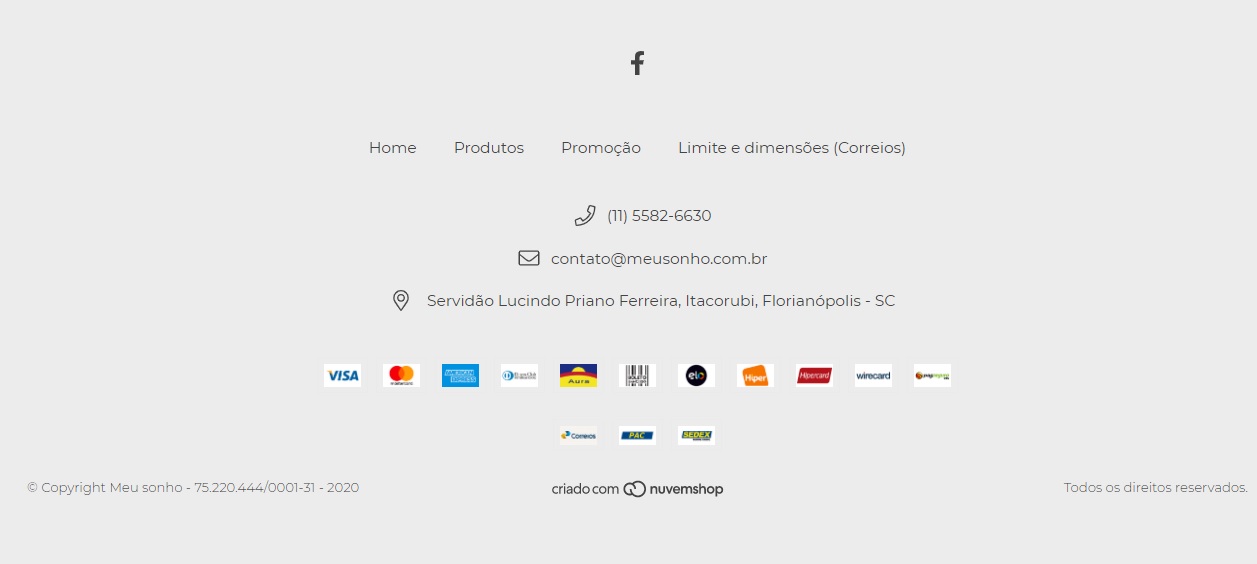
Na sua loja, elas aparecem em:
No rodapé
Na página de "Contato"

A página de contato aparece na sua loja por padrão. Mas após cadastrar os contatos do seu negócio, recomendamos criar uma página exclusiva para contato porque os dados apresentados no rodapé podem variar dependendo do Layout da loja. Para saber como configurar essa página, consultar: Como adicionar um menu "Contato" no menu principal ou no rodapé da loja?
Helpjuice Success Callout Title
Se a forma como as informações de contato são exibidas não atende à necessidade do seu negócio ou gostaria de alterar o design, recomendamos fazer modificações pelo código-fonte (FTP) da layout. Para detalhes, consulte o tutorial: Como editar o código do layout da minha loja?.
Como alterar ou excluir uma informação de contato da minha loja?
Para alterar uma informação de contato, edite novamente o campo correspondente em "Configurações > Informações de contato", substitua o conteúdo pela informação atualizada e clique em "Salvar".
Se você quiser excluir uma informação, ou seja, deixar de exibi-la ou ocultá-la na sua loja, apague o conteúdo desse campo (e-mail, endereço, telefone ou texto informativo) e pressione uma vez a barra de espaço do teclado, sem digitar mais nada. Em seguida, clique em "Salvar".
É possível que o administrador não permita salvar com um campo totalmente vazio. Com o espaço, o campo é salvo sem informação.
Nos dois casos, a alteração vai aparecer na página de "Contato" e no rodapé da sua loja.