


A seguir, ensinamos como cadastrar os apontamentos DNS do seu domínio gerenciado no Cloudflare, para adicioná-lo corretamente ao painel Nuvemshop e acessar o site da sua loja por ele.
Este tutorial vale para qualquer domínio que use o DNS do Cloudflare, mesmo que ele tenha sido comprado em outro provedor. Os apontamentos devem ser feitos sempre no painel em que o DNS do domínio está ativo.
Helpjuice Success Callout Title
Para que o acesso à loja seja realizado pelo domínio próprio, é preciso seguir corretamente as etapas descritas neste tutorial, desativar o proxy do Cloudflare nos registros criados e aguardar os prazos informados.
Enquanto o domínio próprio não estiver vinculado, você pode continuar usando o domínio compartilhado gratuito da sua loja, com final lojavirtualnuvem.com.br.
Passos para configurar o domínio no Cloudflare
A configuração tem quatro etapas: acessar o painel DNS, cadastrar o apontamento tipo A, cadastrar o apontamento tipo CNAME e conferir se o proxy está desativado. Clique em cada etapa para ver os passos:
1. Acessar o painel DNS do Cloudflare
1.1. Fazer login na sua conta pelo link dash.cloudflare.com.
1.2. Na tela inicial, clicar sobre o domínio que deseja configurar.
1.3. No menu, clicar em "DNS" e depois em "Registros". A tela Gerenciamento de DNS será carregada com os registros já presentes no seu domínio.
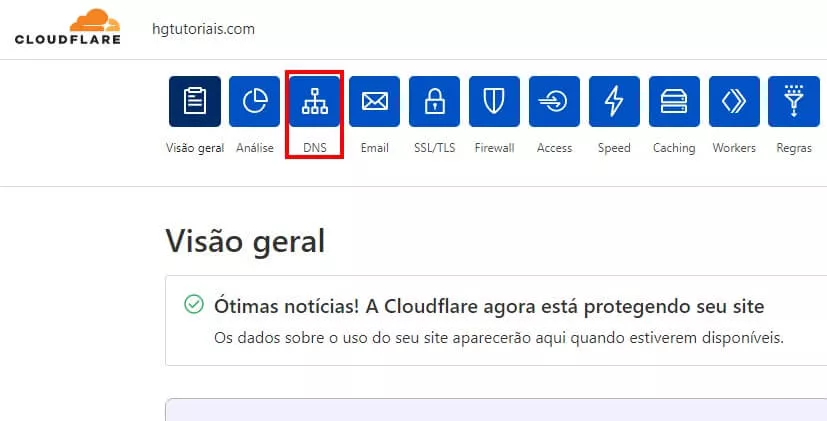
1.4. Antes de cadastrar os apontamentos, conferir se já existe um registro tipo A para o domínio raiz ou um registro CNAME para www apontando para outro endereço. Se existir, clicar em "Editar" para alterá-lo com os dados da Nuvemshop ou em "Excluir" para removê-lo.
Helpjuice Success Callout Title
Registros tipo A ou CNAME diferentes dos indicados neste tutorial causam conflito e podem impedir o acesso à loja, redirecionando o tráfego para um local incorreto.
2. Cadastrar o apontamento Tipo A (sem WWW)
O apontamento do tipo A é aquele que possibilita sua loja ser acessada sem o WWW no começo do endereço. Você precisa cadastrar dois registros desse tipo, um para cada IP da Nuvemshop.
2.1. Na tela Gerenciamento de DNS, clicar em "Adicionar registro".
2.2. Preencher os campos da seguinte forma:
- Tipo: selecionar a opção A;
- Nome: digitar @ (o Cloudflare substitui pelo seu domínio raiz);
- Endereço IPv4: digitar 185.133.35.21;
- Status do proxy: desativar a chave, para que apareça "Somente DNS";
- TTL: manter como Auto.

2.3. Clicar em "Salvar".
2.4. Repetir os passos 2.1 a 2.3 para cadastrar o segundo registro tipo A, com o IP 185.133.35.22.
Helpjuice Info Callout Title
Ao final, o seu domínio deve ter dois registros tipo A, um com cada IP (185.133.35.21 e 185.133.35.22), ambos com o status "Somente DNS".
3. Cadastrar o apontamento Tipo CNAME (com WWW)
O apontamento do tipo CNAME é aquele que possibilita sua loja ser acessada com o WWW no começo do endereço. Ele aponta para o domínio compartilhado da sua loja Nuvemshop.
3.1. Na tela Gerenciamento de DNS, clicar em "Adicionar registro".
3.2. Preencher os campos da seguinte forma:
- Tipo: selecionar a opção CNAME;
- Nome: digitar www;
- Destino: digitar o domínio compartilhado da sua loja, no formato sualoja.lojavirtualnuvem.com.br;
- Status do proxy: desativar a chave, para que apareça "Somente DNS";
- TTL: manter como Auto.

3.3. Clicar em "Salvar".
Helpjuice Warning Callout Title
Para obter o domínio compartilhado da sua loja, acessar o painel administrador Nuvemshop e seguir pelo caminho "Configurações > Domínios". Ele é o primeiro endereço da lista, com final lojavirtualnuvem.com.br.

4. Conferir se o proxy do Cloudflare está desativado
O Cloudflare ativa o proxy (ícone de nuvem laranja, status "Com proxy") por padrão em novos registros. Com o proxy ativo, a Nuvemshop não consegue validar o domínio nem ativar o certificado SSL, e a loja pode não abrir pelo domínio próprio. Por isso, os dois registros tipo A e o registro CNAME precisam ficar como "Somente DNS".
4.1. Na tela Gerenciamento de DNS, localizar os registros tipo A e CNAME que você criou e conferir a coluna Status do proxy.
4.2. Se algum deles estiver como "Com proxy", clicar em "Editar" ao lado do registro e desativar a chave em Status do proxy, até aparecer "Somente DNS".

4.3. Clicar em "Salvar" e repetir a conferência nos demais registros.
Helpjuice Info Callout Title
Se você já utiliza o domínio para um site ou serviço de e-mail e não fará a migração de plataforma, recomendamos fazer o apontamento para um subdomínio em vez de configurar o domínio principal. Isso porque um domínio redireciona o acesso para um único destino por vez.
Pronto!
O seu domínio próprio foi configurado no painel do Cloudflare e pode ser adicionado em sua Nuvemshop agora. Lembrando que pode levar até 48 horas para as alterações entrarem em vigor.
Próximos passos após configurar os apontamentos DNS
Ao finalizar as configurações do seu domínio, basta vincular o seu domínio próprio no painel Nuvemshop e solicitar a ativação do certificado de segurança, conforme explicamos abaixo:
Como vincular o domínio na minha loja?
Agora que você já fez a configuração correta dos apontamentos DNS no painel do Cloudflare, é preciso adicioná-lo no painel da loja para vinculá-lo. Para isso, consultar o nosso tutorial: Como adicionar o domínio no painel da loja?
Como ativar o certificado de segurança SSL?
Após adicionar o seu domínio próprio no painel Nuvemshop, aguarde alguns minutos e atualize a página para o status do certificado atualizar para "SSL pendente" ou "SSL ativado". Para saber mais, consultar o tutorial: Como ativar um certificado de segurança para meu domínio?
Helpjuice Warning Callout Title
Para verificar se os apontamentos já propagaram ou foram bem configurados, recomendamos consultar o tutorial Como saber se o domínio foi configurado corretamente na Nuvemshop?