


Através da sua loja Nuvemshop, você pode definir a quantidade de produtos exibidos por página ou por linha nas categorias do seu layout.
Nem todos os layouts oferecem as mesmas configurações. Existem dois tipos de ajuste e a disponibilidade depende do layout da loja:
- Quantidade de produtos por linha
- Quantidade de produtos por página
A seguir, te mostramos como alterar a quantidade de produtos exibidos por página ou por linha, conforme cada layout, e identificar quais permitem configurar quantidades diferentes para computador e celular.
Helpjuice Warning Callout Title
Alterar a quantidade de produtos exibidos não faz cada variação (cor, tamanho etc.) aparecer como um produto separado na categoria. As variações continuam agrupadas em um único produto. Como alternativa, crie produtos separados por cor, tamanho, etc ou utilize o aplicativo Groups para facilitar a navegação entre as variações.
Alterar a quantidade de produtos por linha
Success
Este recurso está disponível somente nos layouts Atlântico, Bahia, Idea, Silent, Lima, Brasilia, Baires, Cali, Morelia, Patagonia, Uyuni, Flex, Recife, Rio, Toluca, Amazonas, Material e Cubo.
1. Acessar o painel administrador Nuvemshop.
2. Siga pelo caminho "Loja online > Layout" e clicar em "Editar layout".
3. Na seção Configurações Avançadas, seguir pelo caminho "Lista de produtos > Produtos na lista".
4. Para seguir com a configuração, vai depender qual o seu layout e se ele permite configurar quantidade de produto apenas para o computador ou também para celular.
Escolha o seu layout abaixo e veja os passos de configuração:
Só para computador
Atlântico, Bahia e Idea
4.1. Depois procure pela seção Produtos na Lista. Na opção Quantidade de produtos por linha no computador, selecionar quantos produtos quer exibir: 2 a 4 para os layouts Atlântico e Idea ou 3 a 4 para o layout Bahia.

Para computador e celular
Lima e Brasilia
Nesses layouts, você poderá selecionar um número de produtos para exibir no celular e computador separadamente.
4.1. Procure pela seção Produtos na Lista. Na opção Quantidade de produtos por linha em celulares, selecionar quantos produtos quer exibir: 1ou 2 produtos.

4.2. Abaixo, na opção Quantidade de produtos por linha em computadores, selecionar quantos produtos quer exibir: 4 a 6 produtos.

Baires, Cali, Morelia, Patagonia, Uyuni e Silent
Nesses layouts, você poderá selecionar um número de produtos para exibir no celular e computador separadamente.
4.1. Procure pela seção Produtos na Lista. Na opção Quantidade de produtos por linha em celulares, selecionar quantos produtos quer exibir: 1ou 2 produtos.
Já no layout Patagonia, seguir pelo caminho “Página de categoria > Lista de produtos > Produtos na lista" para encontrar a seção.
4.2. Abaixo, na opção Quantidade de produtos por linha em computadores, selecionar quantos produtos quer exibir: 4 a 6 produtos.

Helpjuice Warning Callout Title
No layout Baires, é possível escolher se deseja intercalar entre 1 e 2 produtos no celular. E no layout Silent, é possível escolher se quer exibir todas as imagens que couber por linha em computadores. Nessa opção, as imagens ficarão pequenas.
Flex
4.1. Seguir pelo caminho “Página de categoria > Lista de produtos > Produtos na lista" para encontrar a seção Produtos na Lista. Na opção Quantidade de produtos por linha em celulares, selecionar quantos produtos quer exibir: 1ou 2 produtos.
4.2. Abaixo, na opção Quantidade de produtos por linha em computadores, selecionar quantos produtos quer exibir: 3 a 6 produtos.

Recife
Nesse layout, você poderá selecionar um número de produtos para exibir no celular e computador separadamente.
4.1. Procure pela seção Produtos na Lista. Na opção Quantidade de produtos por linha em celulares, selecionar quantos produtos quer exibir: 1ou 2 produtos.
4.2. Abaixo, na opção Quantidade de produtos por linha em computadores, selecionar quantos produtos quer exibir: 3 a 5 produtos.

Rio
Nesse layout, você poderá selecionar um número de produtos para exibir no celular e computador separadamente.
4.1. Procure pela seção Produtos na Lista. Na opção Quantidade de produtos por linha em celulares, selecionar quantos produtos quer exibir: 1 a 3 produtos.

Helpjuice Success Callout Title
Ao selecionar a opção de 3 produtos por linha no computador no layout Rio, serão exibidos apenas a imagem e o preço dos produtos.
4.2. Abaixo, na opção Quantidade de produtos por linha em computadores, selecionar quantos produtos quer exibir: 2 a 4 produtos.

Toluca
Nesse layout, você poderá selecionar um número de produtos para exibir no celular e computador separadamente.
4.1. Procure pela seção Produtos na Lista. Na opção Quantidade de produtos por linha em celulares, selecionar quantos produtos quer exibir: 1ou 2 produtos.
4.2. Abaixo, na opção Quantidade de produtos por linha em computadores, selecionar quantos produtos quer exibir: 4 ou 5 produtos.

Amazonas, Material e Cubo
Nesses layouts, são exibidas a mesma quantidade de produtos para celular e computador.
4.1. Depois procure pela seção Produtos na Lista. Na opção Quantidade de produtos por linha, selecionar entre as duas opções pré-definidas quantos produtos quer exibir: 1 no celular e 3 no computador ou 2 no celular e 4 no computador.
Já no layout Material, seguir pelo caminho, procurar pela seção “Colunas nas listas de produtos > Número de colunas".

5. Após configurar os elementos do banner de novidade, basta clicar no botão "Publicar alterações".
Pronto!
Ao publicar a alteração, sua loja passará a exibir a quantidade de produtos escolhida por linha conforme o layout.
Alterar a quantidade de produtos por página
Helpjuice Warning Callout Title
Esta opção está disponível somente nos layouts Trend, Material, Lifestyle, Silent e Simple.
1. Acessar o painel administrador Nuvemshop.
2. Siga pelo caminho "Loja online > Layout" e clicar em "Editar layout".
3. Na seção Configurações Avançadas, seguir pelo caminho "Lista de produtos > Produtos na lista".
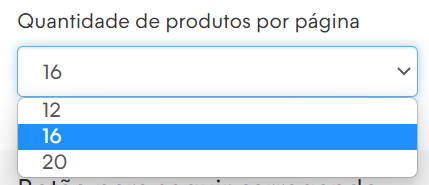
4. Depois procure pela seção Produtos na Lista. Na opção Quantidade de produtos por Página, selecionar quantos produtos quer exibir: 12, 16, 20 para os layouts Trend, Lifestyle, Silent e Simple, ou 12, 24 para o layout Material.
5. Após configurar os elementos do banner de novidade, basta clicar no botão "Publicar alterações".
Pronto!
Ao publicar a alteração, sua loja passará a exibir a quantidade de produtos escolhida por página, tanto na versão para computador quanto no celular.
Helpjuice Info Callout Title
Para adicionar mais quantidade de produtos por páginas, você pode realizar essa modificação por meio do código-fonte (FTP). Para saber como, consultar: Como editar o código do layout da minha loja.