


Na Nuvemshop, você pode personalizar a mensagem automática exibida quando o cliente clica no botão do WhatsApp e é redirecionado para o aplicativo.
Assim, é possível definir o texto que será enviado automaticamente ao iniciar uma conversa, tornando o primeiro contato mais rápido e personalizado.
A seguir, confira como definir a mensagem de redirecionamento do chat do WhatsApp e como adicioná-la à sua loja Nuvemshop.
Helpjuice Success Callout Title
A Nuvemshop não oferece suporte para criação e implementação de script. Portanto, essa configuração deve ser realizada pelo lojista ou agência parceira.
Vamos aos passos!
1. Gerar a mensagem personalizada
O primeiro passo é criar a mensagem personalizada usando a ferramenta Gerador de link para WhatsApp criada pela Nuvemshop. Você pode escrever um texto ou escolher um modelo de mensagem automática pronto.
Para isso, seguir os passos abaixo:
1. Acessar o Gerador de link para WhatsApp.
2. No campo Insira um número de telefone celular, adicionar o seu número de WhatsApp.

Helpjuice Success Callout Title
Esse número deve ser o mesmo que você adicionou em “Configurações > Botão de WhatsApp” no painel administrador. Para revisar, conferir: Como habilitar o chat do WhatsApp na Nuvemshop? E caso precise alterar o número, consultar: Como mudar o número do botão de WhatsApp?
3. Em seguida, no campo Insira uma mensagem, você pode escrever a mensagem personalizada, como, por exemplo: “Olá! Eu vim pelo site.” Ou, se preferir, você pode escolher um dos modelos pronto já oferecidos, basta clicar na opção que preferir.

4. Clicar em “Gerar link do Whatsapp”.
5. Na sequência, copiar o link gerado automaticamente, para isso clicar em “Copiar”.

Helpjuice Info Callout Title
Para facilitar a configuração do próximo passo, recomendamos abrir o painel administrador da sua loja em uma nova aba do navegador.
2. Adicionar na sua loja Nuvemshop
Com o link copiado, o próximo passo deve ser feito dentro do Google Tag Manager (GTM), onde você deve colar o link.
Success
Antes de seguir, você deve vincular o Google Tag Manager na Nuvemshop caso ainda não tenha feito.
Para ver como adicionar o código, seguir o passo a passo abaixo:
2.1. Adicionar o script
1. Acessar sua conta do Google Tag Manager.
2. Clicar sobre o nome do contêiner que está vinculado na sua loja Nuvemshop.

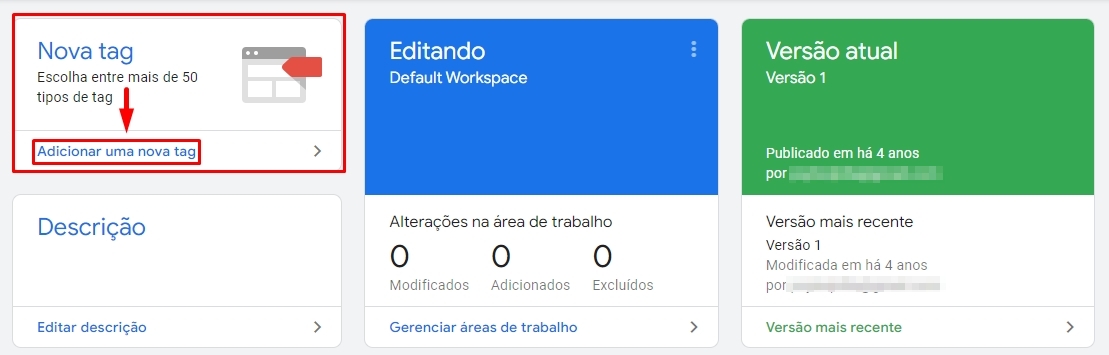
3. Em seguida, na seção Nova tag, clicar em "Adicionar uma nova tag".
4. Irá abrir uma janela para configurar a nova tag. Primeiro, definir um nome, o ideal é que seja utilizado um nome que seja fácil de identificar o que ele irá referência, por exemplo, Código WhatsApp.
5. Depois, clicar em "Configuração da tag" para exibir os tipos de tag disponíveis, procurar e selecionar a opção "HTML personalizado".
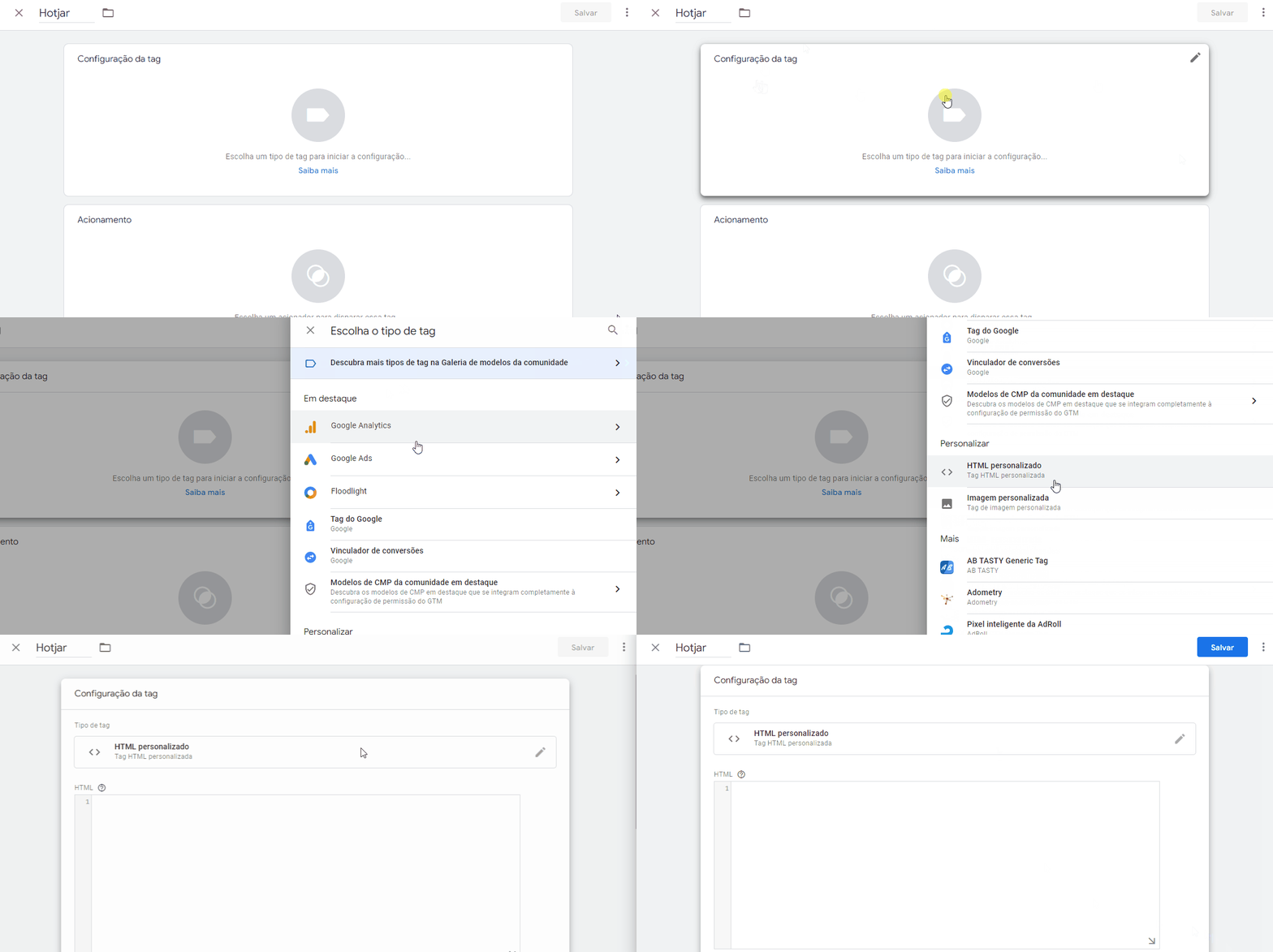
6. No próximo passo, colar o script abaixo.
<script>function updateWhatsappLink() { var button = document.querySelector('a.js-btn-fixed-bottom'); if (button) { button.href = 'INSERIR O LINK AQUI'; }}window.onload = updateWhatsappLink;</script>
7. Em seguida, colar o link do WhatsApp criado e copiado na etapa 1 onde diz 'INSERIR O LINK AQUI':

Helpjuice Success Callout Title
Mantenha as aspas simples e substitua apenas o trecho “INSERIR O LINK AQUI” pelo link do WhatsApp.
8. Feito isso, clicar em "Acionamento", depois selecionar a opção "Exibição de página".
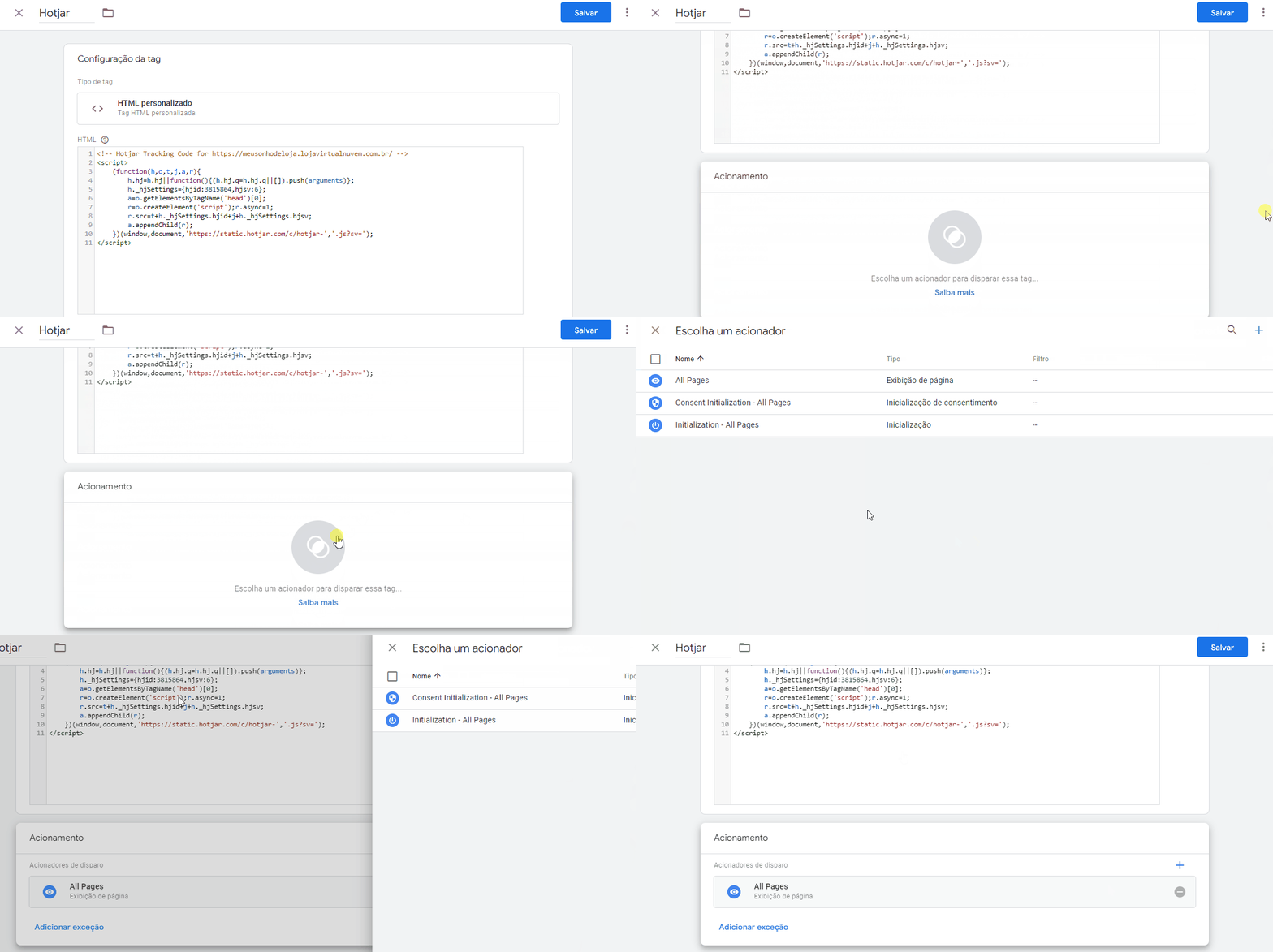
10. Ao concluir, clicar em "Salvar".
2.2. Publicar as alterações
Com a tag criada e o script vinculado ao contêiner da sua loja, o próximo passo é publicar as configurações para serem refletidas na sua loja Nuvemshop.
1. Na página inicial do Google Tag Manager, acessar o contêiner da sua loja.
2. Em seguida, clicar em "Enviar".
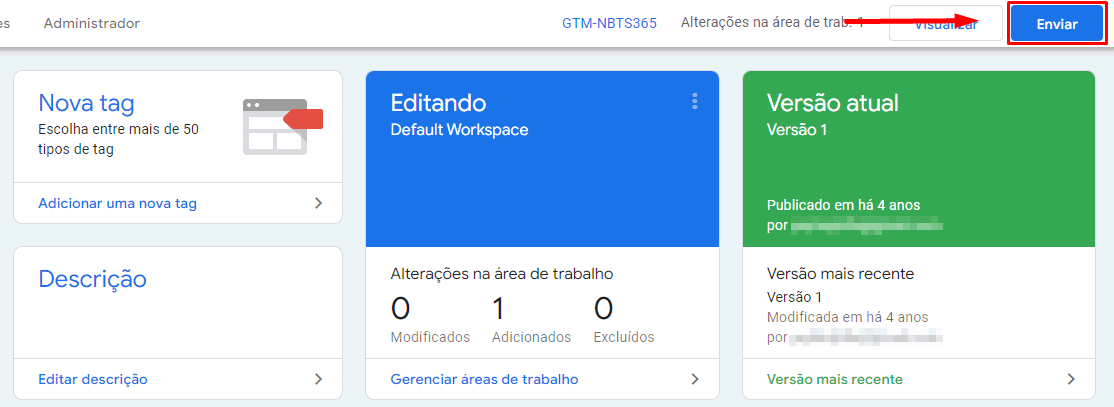
3. Na janela que irá abrir, no campo Nome da versão, atribuir um nome, no campo Descrição da versão, inserir uma pequena descrição do que foi feito para o seu controle.

4. Ao concluir, clicar em "Publicar" para iniciar o processo de publicação.
Pronto!
Agora quando o cliente clicar no botão do WhatsApp da sua loja e for redirecionado para o aplicativo, a mensagem que você configurou será exibida, tornando o contato mais rápido, fácil e personalizado.