


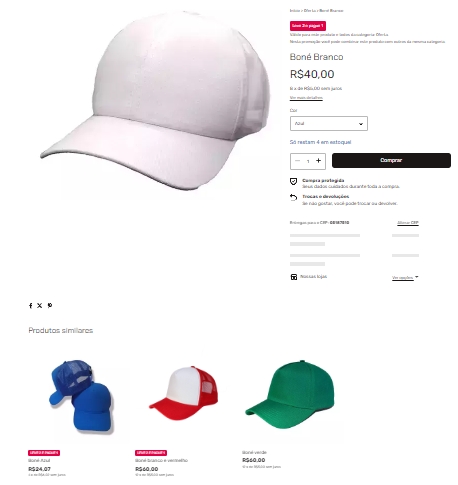
A seção de produtos relacionados ajuda você a vender mais com o mesmo tráfego. Ao sugerir itens na página do produto, você ajuda seus clientes a encontrar mais opções. Assim, eles podem aumentar o carrinho de compras antes de finalizar o pagamento. Além disso, em alguns layouts, você pode alterar o título dessa seção para deixá-la mais atrativa.
Neste tutorial, mostramos passo a passo como selecionar esses produtos de forma estratégica.
Como selecionar os produtos relacionados?
Escolher manualmente os produtos
1. Acessar o painel administrador Nuvemshop.
2. Seguir pelo caminho "Produtos > Lista de produtos".
3. Clicar no nome do produto em que você quer configurar os produtos relacionados.
4. Uma vez dentro, deslizar até seção Produtos relacionados, podendo configurar:
- Produtos alternativos: para oferecer opções similares.
- Produtos complementares: para mostrar produtos que podem ser combinados.
5. Em Alternativos, clicar em "+ Adicionar produtos".
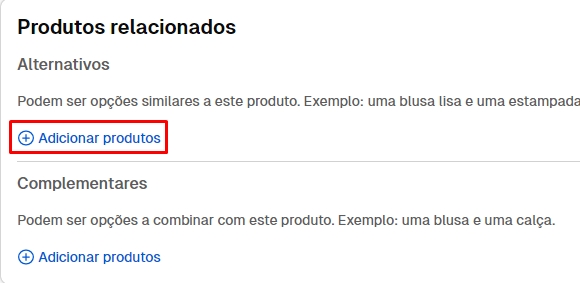
6. Selecionar os produtos e depois clicar em "Adicionar".

7. Se quiser, repetir o processo para a outra opção de produtos relacionados.
8. Ao finalizar, clicar em "Salvar alterações".
Pronto!
Assim, os produtos relacionados ficam selecionados. Você pode repetir o processo com outros produtos da sua loja.
Seleção automática
Se você não escolher produtos manualmente, o sistema vai selecioná-los automaticamente com base nestes critérios:
- Mesma categoria: aparecem produtos associados à mesma categoria ou subcategoria.
- Categorias vazias: se não houver mais produtos na categoria, a seção não aparece.
- Sem categoria: se o produto não pertencer a nenhuma categoria, o sistema mostra outros produtos da sua loja de forma aleatória.
Agora que você já sabe gerenciar seus produtos relacionados, vale testar diferentes combinações. Revise de tempos em tempos quais produtos funcionam melhor juntos e atualize suas sugestões de acordo com as promoções ou a temporada.
Uma seleção estratégica deixa a página do produto mais completa e ajuda a oferecer uma experiência de compra melhor.
Info
Você também pode selecionar produtos complementares a serem oferecidos aos seus clientes ao adicionar um produto ao carrinho utilizando o aplicativo Venda cruzada.
Como alterar o título da seção de produtos relacionados?
Os produtos relacionados aparecem em todos os layouts, mas só alguns permitem personalizar o título da seção: Amazonas, Idea, Bahía, Atlántico, Cubo, Rio, Lima, Cali, Uyuni, Toluca, Morelia, Baires, Brasilia e Recife.
Vamos aos passos!
1. No seu painel administrador Nuvemshop, seguir pelo caminho "Loja online > Layout > Editar Layout".
2. No menu lateral esquerdo, clicar em "Detalhe do produto" e localizar “Produtos relacionados”.

3. No campo “Titulo para os produtos alternativos” digitar o novo título que você quer mostrar para produtos alternativos. Por exemplo: "Complete o seu look!" ou "Você também pode gostar".

4. Clicar em “Publicar alterações”.
Pronto!
Como ocultar os produtos relacionados?
Para que a seção de produtos relacionados não apareça na sua loja, é preciso aplicar um código CSS.
Info
Para ver os passos para aplicar o código, consulte Como inserir um código CSS na minha Nuvemshop?
Clique no layout da sua loja para ver o código que deve ser aplicado:
Amazonas
.section-products-related.position-relative.mt-3 {
display: none;
}
Atlántico
.section-products-related.pl-2.px-md-3 {
display: none;
}
Bahía
.section-products-related {
display: none;
}
Cubo
.section-products-related {
display: none;
}
Idea
.section-products-related {
display: none;
}
Simple
.js-related-products.m-section{
display:none;
}
Trend
#related-products {
display: none;
}
Rio, Lima, Cali, Toluca, Morelia, Baires, Brasilia e Recife
section#related-products {
    display: none;
}
Info
Para conhecer outras personalizações que você pode fazer na página dos seus produtos, veja os tutoriais da seção Página do produto.