


Os banners de frete, pagamento e compra permitem destacar algumas informações, por exemplo: promoções, segurança, troca e devoluções etc., ajudando o cliente a decidir se deve realizar uma compra em sua loja.
A seguir, mostraremos como configurar os banners de frete, pagamento e compra no layout.
Vamos aos passos!
1. Acessar o painel administrador Nuvemshop.
2. Seguir o caminho "Loja online > Layout" e clicar em "Editar layout".
3. Em seguida, clicar em "Página inicial > Informações de frete, pagamento e compra".
4. As opções estarão divididas em diferentes seções conforme o Layout instalado em sua loja. Para saber como configurar os banners de frete, pagamento e compra, localizar o layout instalado, clicar sobre o nome e seguir os passos para configurá-lo.
Baires, Morelia, Brasilia e Recife
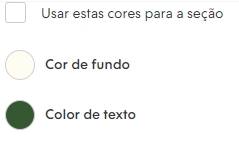
Para os Layouts Baires, Morelia, Brasilia e Recife, na primeira parte ao marcar a opção Usar estas cores para a seção é possível definir a cor de fundo e dos textos.
Em seguida, marcar para ativar e desativar os banners de Frete, pagamento e compra, basta marcar ou desmarcar a opção "Mostrar os banners na home". Feito isso, você poderá editar as seguintes informações dos banners:
Warning
No Layout Brasília não possui a opção para "Mostrar os banners na home".

- Ícone: É o ícone que corresponde ao tema do banner;
- Título: Escreva o título do seu banner em poucas palavras;
- Descrição: Adicione uma frase falando sobre o conteúdo do banner;
- Link: Se você quiser direcionar o cliente para alguma página, adicione o link neste campo. Se não quiser, basta deixar em branco.
Além disso, para os layouts Morelia, Brasilia e Recife também será possível carregar uma imagem própria definida por você para cada banner. Para isso, escolher a opção “Imagem própria” na seção Ícone.
Recife
Tamanho recomendado do banner é de 50px por 50px.
Morelia e Brasilia
Tamanho recomendado do banner é de 120px por 120px.
Lima, Cali, Toluca, Uyuni, Amazonas, Cubo, Idea, Rio, Atlântico e Bahia
Para os Layouts Lima, Cali, Toluca, Uyuni, Amazonas, Cubo, Idea, Rio, Atlântico e Bahia na primeira parte você pode ativar e desativar os banners de Frete, pagamento e compra, basta marcar ou desmarcar a opção "Mostrar os banners na home".
Warning
Nos layouts Lima, Cali, Toluca, Uyuni, Amazonas, Idea, Atlântico e Rio é possível carregar uma imagem (tamanho de 600px por 600px) para cada banner. Para adicionar uma imagem própria, escolher a opção “Imagem própria” na seção Ícone. Para remover a imagem, clicar no ícone da "lata de lixo 🗑️".
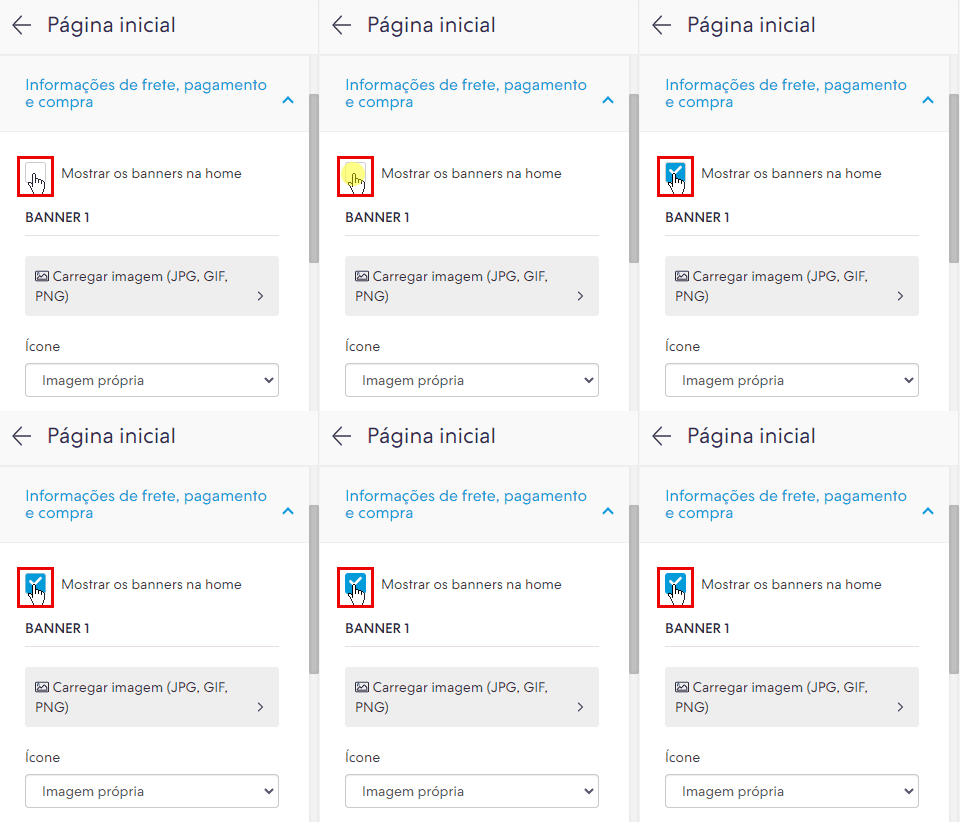
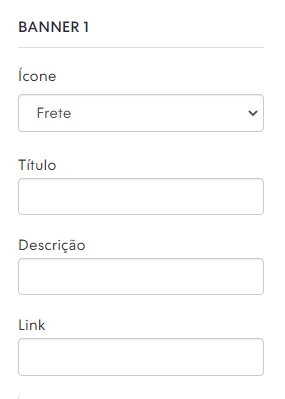
Na segunda parte, poderá editar as seguintes informações dos banners:
- Ícone: É o ícone que corresponde ao tema do banner;
- Título: Escreva o título do seu banner em poucas palavras;
- Descrição: Adicione uma frase falando sobre o conteúdo do banner;
-
Link: Se você quiser direcionar o cliente para alguma página, adicione o link neste campo. Se não quiser, basta deixar em branco.
Success
O Layout Bahia não permite configurar o ícone para o banner.
Simple, Silent, Lifestyle, Trend e Focus
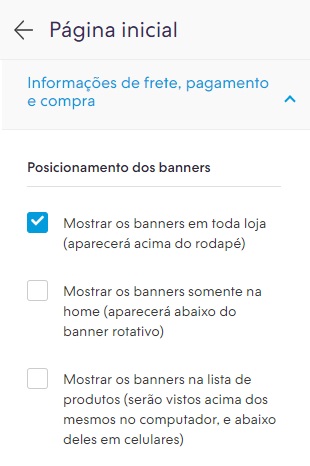
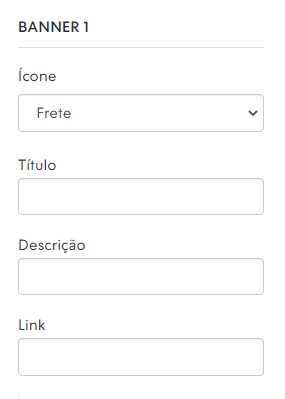
Nos Layout Simple, Silent, Lifestyle, Trend e Focus, na primeira parte você pode configurar o Posicionamento dos banners marcando umas das 3 opções disponíveis:
Na segunda parte, poderá editar as seguintes informações dos banners:
- Ícone: É o ícone que corresponde ao tema do banner;
- Título: Escreva o título do seu banner em poucas palavras;
- Descrição: Adicione uma frase falando sobre o conteúdo do banner;
-
Link: Se você quiser direcionar o cliente para alguma página, adicione o link neste campo. Se não quiser, basta deixar em branco.
Material
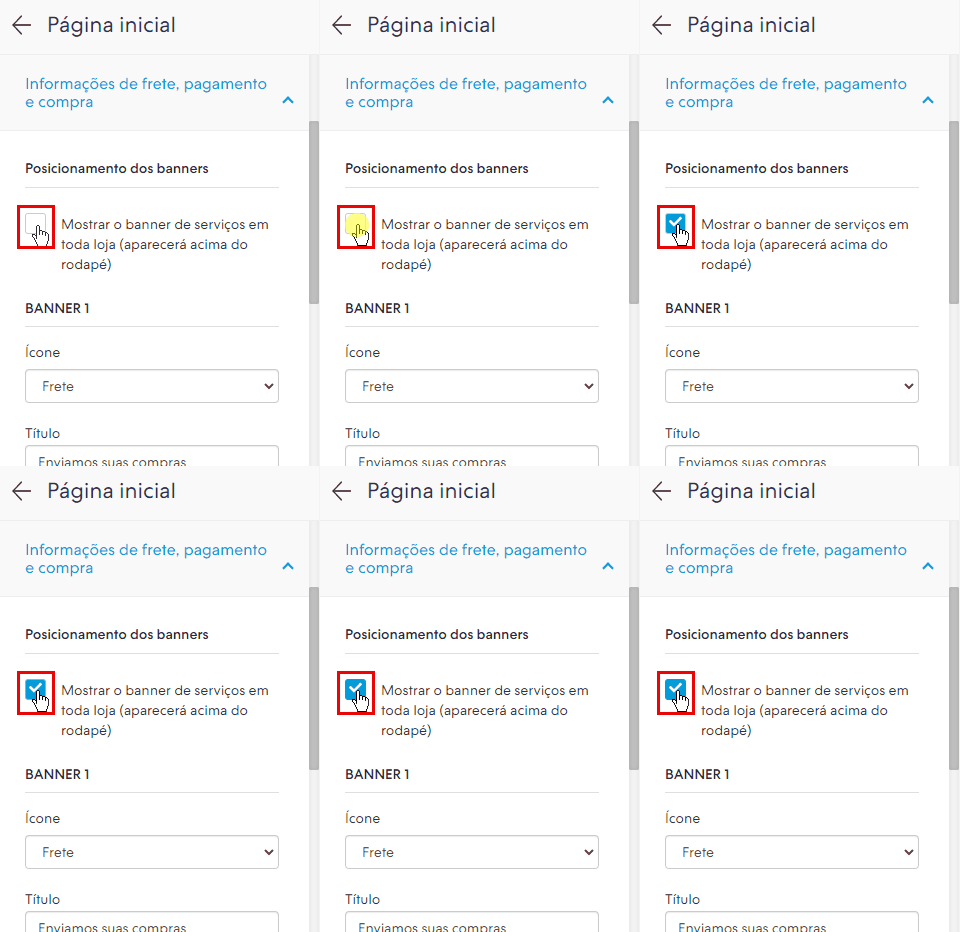
O Layout Material diferente dos demais, permite configurar apenas o posicionamento do banner de Mostrar o banner de serviços em toda loja (aparecerá acima do rodapé).
Na segunda parte, poderá editar as seguintes informações dos banners:
- Ícone: É o ícone que corresponde ao tema do banner;
- Título: Escreva o título do seu banner em poucas palavras;
- Descrição: Adicione uma frase falando sobre o conteúdo do banner;
-
Link: Se você quiser direcionar o cliente para alguma página, adicione o link neste campo. Se não quiser, basta deixar em branco.
Patagonia
Na primeira parte você pode ativar e desativar os banners de Frete, pagamento e compra, basta marcar ou desmarcar a opção "Mostrar os banners na home".
Nessa parte você também pode escolher entre mostrar os títulos e descrições dos banners ou não:

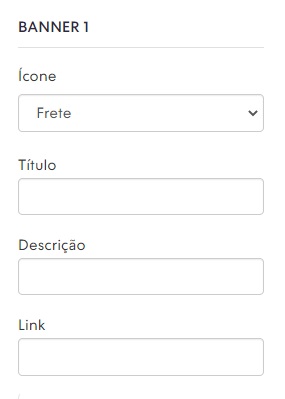
Na segunda parte, poderá editar as seguintes informações dos banners:
- Ícone: É o ícone que corresponde ao tema do banner;
- Descrição: Adicione uma frase falando sobre o conteúdo do banner;
- Link: Se você quiser direcionar o cliente para alguma página, adicione o link neste campo. Se não quiser, basta deixar em branco.
Além dessas informações, também é possível adicionar uma imagem. Basta clicar em "Selecionar imagem ". E para refletir a imagem corretamente, escolher a opção “Imagem própria” na seção Ícone.

Warning
O layout Patagonia permite incluir até 3 banners desse tipo.
Helpjuice Success Callout Title
Para os banners aparecerem na página inicial da sua loja, certifique-se de que a opção “Mostrar os banners na home” foi habilitada nas etapas anteriores. E caso tenha adicionado uma imagem própria para cada banner, certifique-se de que tenha escolhido a opção “Imagem própria” na seção Ícone.
5. Após configurar os elementos dos banners de frete, pagamento e compra, pagamento e compra, basta clicar no botão "Publicar alterações".
Pronto!
Agora a sua loja possui banners específicos sobre condições de pagamento e frete.
Helpjuice Warning Callout Title
As promoções de frete e condições de parcelamentos informados nesses banners não refletirão no seu checkout, somente serão informações apresentadas em seu layout.